
「Packetshareを始めてみたいけど、登録方法がわからない」「本当に稼げるのか不安」という方に向けて、この記事ではPacketshareの始め方を画像つきで分かりやすく解説します。
Packetshareは余ったインターネット回線をシェアするだけで報酬が得られる放置型アプリ。登録は数分で完了し、特別な知識も必要ありません。
本記事を読めば、インストールから初回稼働、やるべき設定までしっかり理解できますよ。
Packetshareとは?
Packetshareは、スマホやPCにアプリを入れておくだけで、余った通信帯域を他のユーザーや企業に貸し出し、その見返りとして報酬が得られるサービスです。
- 対応端末:Android / iOS / Windows / macOS / Linux
- 登録費用:無料
- 報酬受け取り:銀行振込、PayPal
- 収益性:完全放置で数百円〜数千円/月が目安
「完全放置でコツコツ稼ぎたい」「サブ端末や自宅Wi-Fiを有効活用したい」という人におすすめです。
Packetshareの始め方(登録手順)
ここからは、Packetshareのインストール〜初回起動までを画像つきで解説します。
Packetshareを紹介リンクから始めた場合
紹介リンクから始めると紹介コード(8BD56147BF654915)が自動記入されますが、作業量が多いです。
STEP1:紹介リンクをタップ

まずは以下のPacketshare紹介ページにアクセスします。※紹介リンクから登録すると、5ドルのボーナスが受け取れるのでお得です。
👉 Packetshareのダウンロードはこちら
紹介リンクを開くと公式ホームページが開きます。ポップアップが表示されますが、Androidだと「apkファイル」のダウンロードになるので閉じましょう。①
「Get $5」と表示されている[Sign up]をタップします。②
STEP2:アカウントを作成
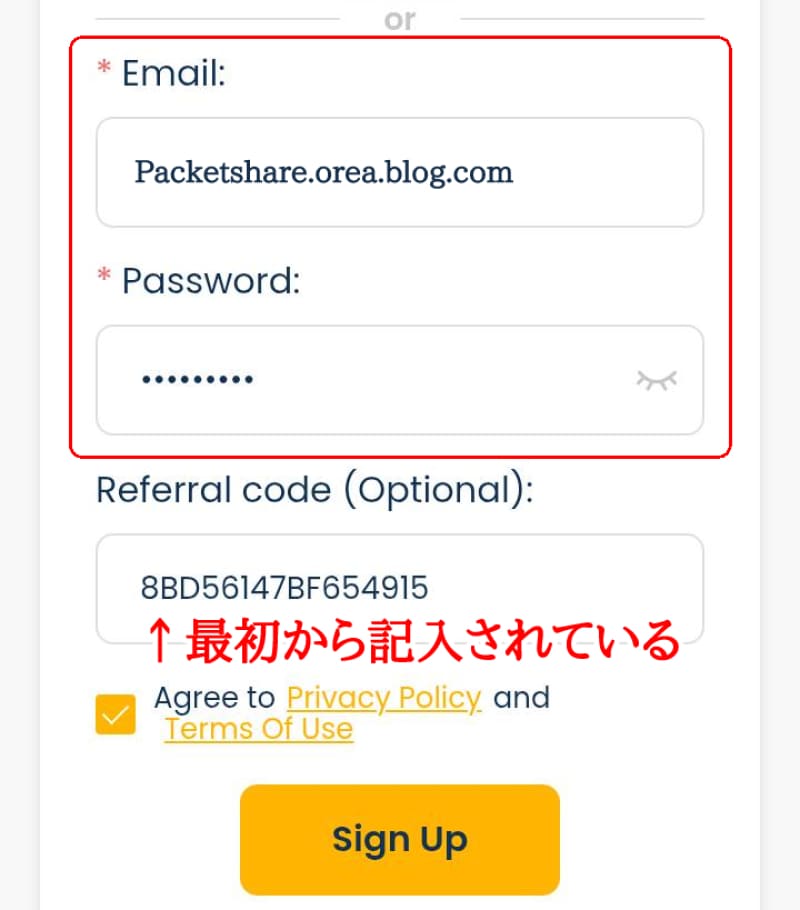
上に表示されている[Sign up with Google]だと紹介コードが反映されない?ので、下の記入欄を使います。
紹介コードは最初から入力されているため、Emailとパスワードを記入して設定しましょう。
STEP3:アプリをインストール
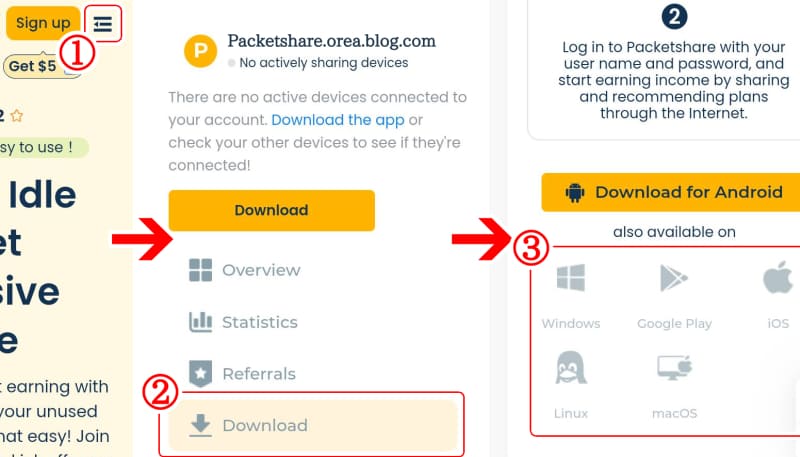
①アカウント作成が終わったら、メニューアイコンとタップしてメニューを開きましょう。
②黄色ボタンのDownloadではなく、下の灰色で表示されているDownloadをタップします。
③ダウンロードしたいものをタップしましょう。Androidなら[Google Play]を、iPhoneなら[iOS]です。
STEP4:ログイン&稼働開始

インストールしたアプリを起動し、下の[I already have an account]をタップして登録したメールアドレス・パスワードでログイン。
自分でPacketshareをインストールしてから始めた場合
アカウント作成時に紹介コードを記入するだけで作業が終わります。
STEP1:アカウントの作成

[I’m new. Sign me up!]をタップして、下の記入欄にEmailとパスワードと紹介コードを記入して[Sign up]をタップします。
紹介コード:8BD56147BF654915
Packetshareでやるべき設定
収益アップや安定化させるために必要な設定をあげていきます。
STEP1:バックグラウンドの有効化
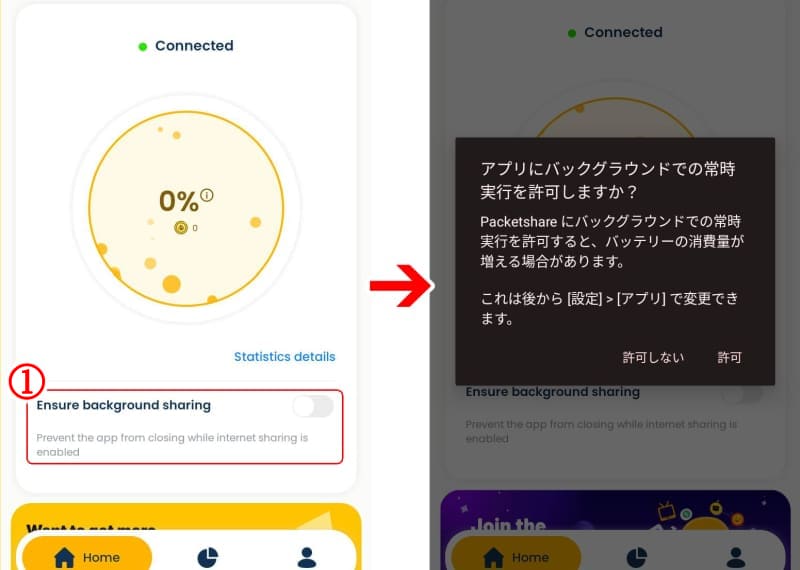
バックグラウンドを有効化させないとアプリを開いているときしか収益が得られません。
Homeタブを少し下にスクロールすると[Ensure background sharing]があるので、トグルスイッチをタップしてONにしましょう。
インターネット回線のシェアをOFFにするスイッチがあるので、バックグラウンドを有効化させても問題ありません。
STEP2:回線共有に関する設定

インターネット回線シェアの細かな設定をして、快適に稼げるようにしましょう。
- Internet Sharing & Monetization
インターネット回線シェアをオンオフできる。 - Only Used On WIFI
Wi-Fiに繋いでいるときにだけインターネット回線をシェアできる。 - Disable Power Saving Mode
省電力モードだとインターネット回線シェアをしない。 - Start on system startup
スマホ起動時にPacketshareを起動する。
Packetshareで収益を最大化するコツ
単にインストールするだけでなく、以下を意識すると収益が増えやすくなります。
- サブ端末やPCでも同時稼働する(回線は別にする)
- 自宅Wi-Fiに常時接続しておく
- スマホの「省電力モード」をオフにしてバックグラウンド動作を維持する
出金方法(PayPal換金)
最低10ドルから出金可能です。
- アプリの「Request Payout」を選択
- PayPalアカウントを入力
- 申請後、通常5営業日以内に振り込まれる
👉 実際に私も利用しましたが、スムーズにPayPalへ反映されました。
Packetshareはどんな人におすすめ?
- サブ端末や余った回線を活用したい人
- 完全放置でお小遣いを増やしたい人
- ポイ活や副業アプリに興味がある人
特に「ギガ余り」が気になる人には相性バツグンです。
まとめ:Packetshareは簡単&放置で稼げる!
Packetshareの始め方はとてもシンプルで、登録→ログイン→放置だけ。
紹介リンクや紹介コードを利用すれば5ドルのボーナスももらえるので、これから始めるならチャンスです。
紹介コード:8BD56147BF654915
サブ端末や自宅Wi-Fiを有効活用して、完全放置の副収入を手に入れましょう!
コメント